Denne side er lavet til dig, som gerne vil have dybere indsigt i sundhedstendenser og faldhændelser hos borgerne/patienterne ved de forskellige afdelinger. Vi har samlet disse værdifulde data i et overblik, som gør det muligt at analysere dem og bruge dem strategisk til forbedring og udvikling. Funktionen er målrettet ledere og administratorer, så de kan opdage mønstre, sammenligne resultater på tværs af lokationer og træffe datadrevne beslutninger til gavn for både driften og kvaliteten i plejen.
Sådan finder du Portfolio (kun på computer/tablet)
Portfolio kan tilgås via sidemenuen på hjemmesiden.

Lokationsbaseret adgang
Du ser automatisk data for din afdeling, mens brugere med adgang til flere lokationer kan sammenligne på tværs.
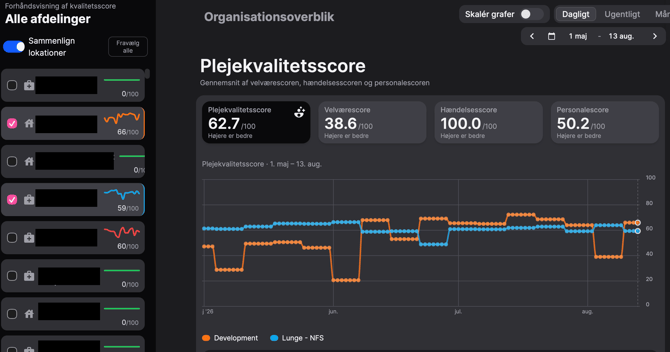
Sådan sammenligner du flere lokationer:
- Slå knappen ‘Sammenlign lokationer’ til ude i venstre sidepanel.
- Marker de lokationer, som du ønsker at sammenligne.
- Du vil nu kunne se to forskellige grafer ved hver kategori med hver sin farve, så det gør det nemt og overskueligt at sammenligne tendenser og mønstre.
Udvidet visning på borger/patientniveau
Du har mulighed for at dykke ned i hver enkelt borgers/patients sundhedstendenser eller faldstatistikker.
Sådan gør du:
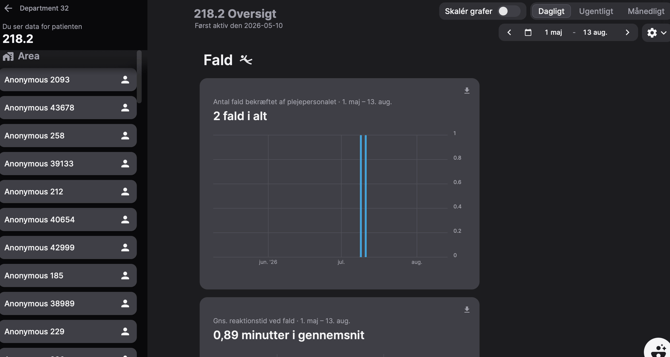
- Tryk på den ønskede borger/patient ude i venstre sidepanel ved menuen eller de enkelte grafer.
- Der åbner sig nu en ny side dedikeret til den enkelte borger/patient.
Filtrer visningen
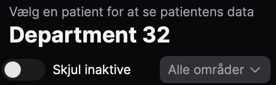
Du har mulighed for filtrere visningen ud fra både tidspunkt og områder.
- I øverste højre hjørne kan du vælge om graferne skal vise daglige, ugentlige eller månedlige indsigter.
- Her kan du også vælge hvilket tidsrum, du ønsker at se data fra ved at vælge start og slutdato.
- I venstre sidepanel kan du vælge et eller flere områder, som du ønsker at se data for. Tryk på fold-ud-menuen, der hedder ‘Alle områder’ i toppen panelet. Marker de(t) område(r), som du ønsker at se visning på.

Eksporter dataark
Ønsker du at eksportere et ark med data fra de enkelte grafer, skal du gøre således:
- Find grafen for den kategori, du ønsker udskrevet data fra.
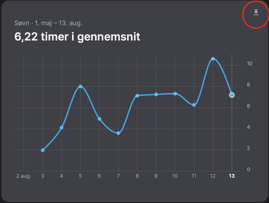
- I højre hjørne finder du et ikon med en nedadgående pil. Tryk på denne, og et pop-up vindue vil åbne, hvor du får muligheden for at downloade filen.